
Hướng dẫn cách trộn đề trắc nghiệm online nhanh và chuẩn xác
Cách trộn đề trắc nghiệm đóng vai trò thiết yếu giúp thầy cô nhanh chóng tạo ra nhiều mã đề thi nhằm nâng cao tính khách quan. Bài viết này của Zumatt sẽ hướng dẫn chi tiết quy trình chuẩn hóa dữ liệu và các công cụ thực hiện trực tuyến lẫn phần mềm máy tính. Nhờ đó, quý thầy cô có thể dễ dàng quản lý ngân hàng câu hỏi và tổ chức các kỳ kiểm tra đạt hiệu quả giảng dạy cao.
1. Hướng dẫn cách trộn đề trắc nghiệm online miễn phí qua Young Mix
Sau khi đã hoàn thiện văn bản đề gốc theo đúng các quy tắc trên, thầy cô có thể sử dụng trực tiếp trang web Young Mix Online. Đây là nền tảng xử lý đề trực tuyến hoàn toàn miễn phí, thao tác nhanh và không yêu cầu cài đặt phần mềm phức tạp.
Dưới đây là các bước thao tác cụ thể trên giao diện trực tuyến:
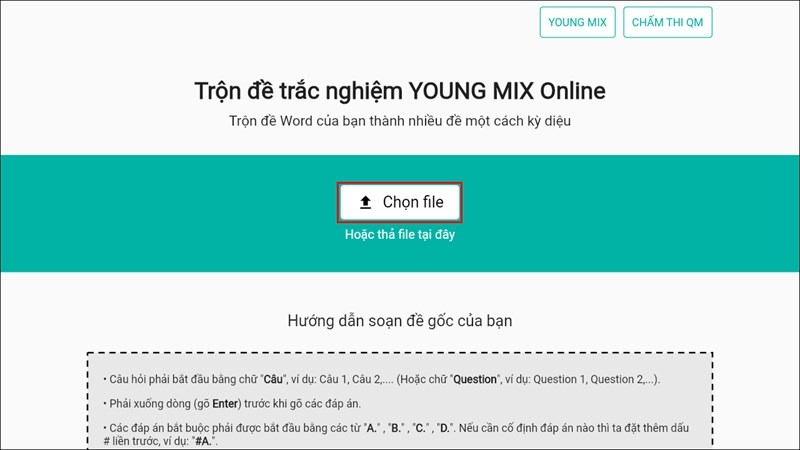
Bước 1 - Tải tệp đề gốc lên hệ thống:
Thầy cô truy cập vào trang web Young Mix Online, nhấp chọn nút Chọn file (hoặc kéo thả tệp) và tải tệp đề trắc nghiệm định dạng .docx đã chuẩn bị từ máy tính lên hệ thống.
Bước 2 - Thiết lập các thông số trộn đề:
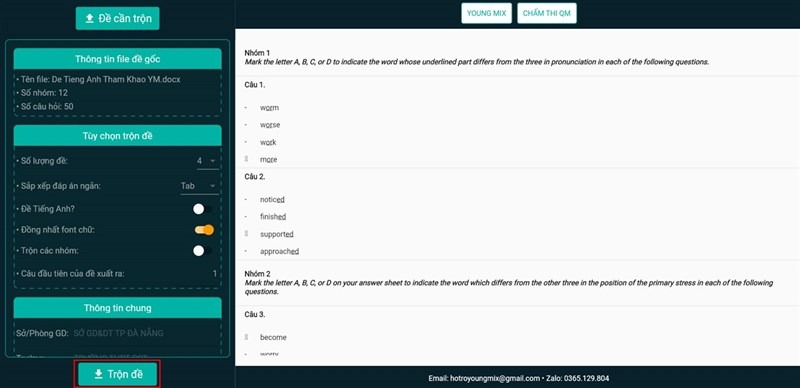
Tại màn hình tùy chọn, hệ thống cho phép thầy cô linh hoạt cấu hình các trường thông tin:
- Số lượng đề: Nhập số lượng mã đề mong muốn tạo ra (ví dụ: 4 đề, 8 đề...).
- Sắp xếp đáp án ngắn: Tự động dàn trang các phương án ngắn thành 2 hoặc 4 cột để tiết kiệm giấy in.
- Đề Tiếng Anh?: Tích chọn nếu nội dung là môn ngoại ngữ để phần mềm tối ưu theo cấu trúc đọc hiểu.
- Đồng đều font chữ: Giúp toàn bộ văn bản sau khi xuất ra giữ nguyên cùng một kiểu chữ gọn gàng.
Sau khi hoàn tất cài đặt, thầy cô nhấn nút Trộn đề để hệ thống tự động xử lý dữ liệu
Bước 3 - Nhận và kiểm tra bộ tệp kết quả:
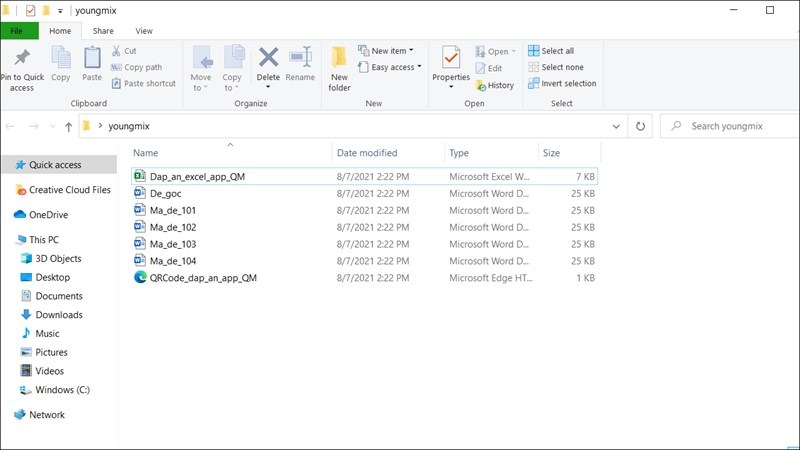
Sau vài giây xử lý, trang web sẽ trả về một tệp nén dạng .zip. Thầy cô tải về máy và giải nén sẽ nhận được đầy đủ các tệp tài liệu bao gồm:
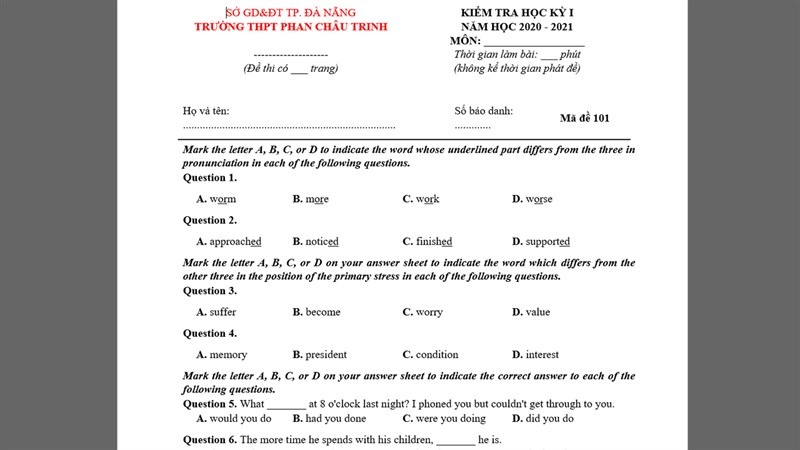
- Các bộ đề trắc nghiệm mới theo từng mã: Các file Word tương ứng từng mã đề (ví dụ: mã đề 101, mã đề 102...) đã được canh lề, trình bày đẹp mắt và sẵn sàng in ấn.
- File đề gốc được chuẩn hóa: Bản đề ban đầu đã được định dạng lại chuẩn chỉnh hơn.
- File Excel đáp án chi tiết: Bảng ma trận ghi nhận đáp án đúng của toàn bộ các mã đề.

- Mã QR Code đáp án: Tích hợp dữ liệu để quét chấm điểm nhanh.
2. Hướng dẫn tạo mã QR và xuất file Excel đáp án cho ứng dụng chấm thi QM
Một điểm cộng lớn của giải pháp đảo đề trực tuyến là khả năng liên kết dữ liệu trực tiếp với các ứng dụng chấm thi tự động trên điện thoại di động, đặc biệt là ứng dụng QM. Nhờ đó, giáo viên không còn phải chấm tay thủ công từng bài thi giấy.
Quy trình kích hoạt mã quét và nhập dữ liệu chấm thi được thực hiện qua các thao tác sau:
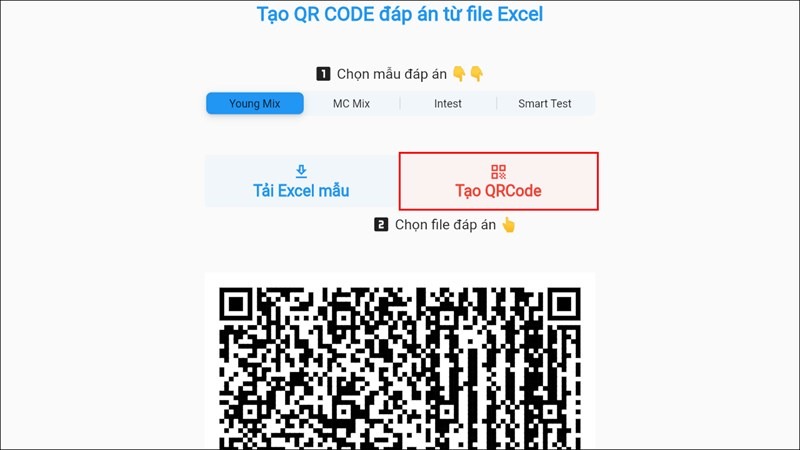
- Khởi chạy công cụ tạo mã: Trong thư mục giải nén vừa nhận được, thầy cô tìm và mở tệp có tên QRCode_dapan.
- Liên kết bảng đáp án: Nhấp chuột vào nút Tạo QR Code, sau đó trỏ đường dẫn chọn tệp Excel đáp án của kỳ thi nằm cùng thư mục.
- Hiển thị mã QR hoàn chỉnh: Hệ thống sẽ ngay lập tức trích xuất hình ảnh mã QR chứa toàn bộ thông tin đáp án của tất cả các mã đề thi.
(Hình ảnh minh họa: Thao tác mở file QRCode_dapan, liên kết file Excel và xuất mã QR Code thành công) - Nạp dữ liệu vào ứng dụng chấm thi QM:
- Thầy cô mở ứng dụng chấm thi QM trên điện thoại thông minh, chọn mục tạo bài kiểm tra mới.
- Thầy cô có thể chọn phương thức Import file Excel để tải trực tiếp bảng đáp án lên ứng dụng, hoặc dùng camera của điện thoại quét hình ảnh mã QR vừa tạo.
- Khi học sinh nộp bài thi làm trên phiếu trả lời trắc nghiệm chuyên dụng, giáo viên chỉ cần hướng camera điện thoại qua từng bài thi để ứng dụng tự động chấm điểm chính xác trong vòng 1-2 giây cho mỗi bài.
3. Các lỗi phổ biến khi đảo đề trắc nghiệm và biện pháp khắc phục
Trong quá trình thực tế triển khai, không ít trường hợp hệ thống từ chối xử lý hoặc xuất ra kết quả sai lệch so với mong đợi. Dưới đây là những nguyên nhân phổ biến và cách giải quyết triệt để.
- Lỗi không nhận diện số lượng câu hỏi: Nguyên nhân chủ yếu xuất phát từ việc viết liền ký tự (như Câu1: thay vì Câu 1:), hoặc sử dụng dấu gạch ngang thay cho dấu hai chấm. Cách khắc phục: Sử dụng tổ hợp phím Ctrl + H trên Word để tìm kiếm và thay thế đồng loạt toàn bộ các tiêu đề câu hỏi theo mẫu chuẩn.
- Lỗi phương án lựa chọn bị gộp dòng: Xảy ra khi người soạn thảo sử dụng phím Tab hoặc nhấn dấu cách nhiều lần để dàn hàng ngang 4 đáp án. Cách khắc phục: Bắt buộc xóa các khoảng trắng thừa và nhấn phím Enter để mỗi phương án nằm trên một hàng đơn lẻ.
- Lỗi hình ảnh minh họa bị nhảy lung tung: Nguyên nhân do ảnh đang ở trạng thái trôi nổi tự do (Square hoặc Behind Text). Cách khắc phục: Nhấp chuột phải vào hình ảnh, chọn mục Wrap Text và chuyển trạng thái về In Line with Text.
- Lỗi mất ký hiệu công thức sau khi xuất đề: Thường gặp khi phiên bản MathType trên máy người dùng quá cũ hoặc không tương thích với bộ gõ. Thầy cô nên cập nhật phiên bản soạn thảo công thức tương thích hoặc lưu tệp Word dưới định dạng chuẩn .docx.
Cách trộn đề trắc nghiệm khoa học và chuẩn xác sẽ giảm tải đáng kể áp lực hành chính, giúp thầy cô tập trung hoàn toàn vào công tác chuyên môn. Hệ thống thiết bị trình chiếu và giảng dạy thông minh từ Zumatt luôn sẵn sàng đồng hành cùng các đơn vị giáo dục trên con đường chuyển đổi số. Quý thầy cô và nhà trường hãy liên hệ ngay hotline 0989. 834. 774 để nhận tư vấn chuyên sâu về các giải pháp lớp học tương tác hiện đại.

Zumatt - Quản lý, dạy học và chuyển đổi số trên một nền tảng
Khám phá Zumatt – Quản lý, dạy học và chuyển đổi số trên một nền tảng, dạy học trực tuyến, học liệu, điểm danh, camera...